

tejariapp-new-logotejariapp-new-logotejariapp-new-logotejariapp-new-logo
  • صفحه اصلی
  • پروژه ها
    • پروژه طراحی سایت
    • پروژه های اندروید
    • پروژه های تحت ویندوز
    • UI & UX
    • ربات تلگرام
  • سفارش پروژه
    • انجام پروژه اندروید (Android)
    • طراحی و ساخت اپلیکیشن موبایل
    • انجام پروژه طراحی سایت با php
    • انجام پروژه طراحی سایت با Asp.net
    • انجام پروژه سی شارپ
    • فرم سفارش پروژه
  • مدرسه ی تجاری اپ
    • طراحی سایت
    • اندروید
    • سی شارپ
    • آموزش پایگاه داده
    • برنامه های کاربردی
  • لینک های مفید
    • پرداخت آنلاین
    • درباره تجاری اپ
    • تماس با ما
استخدام برنامه نویس متلب
سفارش پروژه
✕
            هیچ نتیجه ای یافت نشدمشاهده همه نتایج

            آموزش استفاده از ckeditor همراه با آپلود عکس در لاراول 6

            • صفحه نخست
            • مدرسه ی تجاری اپ آموزش طراحی سایت
            • آموزش استفاده از ckeditor همراه با آپلود عکس در لاراول 6
            چگونه لاگ کردن در OkHttp را فعال کنیم؟
            چگونه لاگ کردن در OkHttp را فعال کنیم؟
            7 بهمن 1398
            آموزش Caching یا کش کردن داده ها با رتروفیت در اندروید
            آموزش Caching یا کش کردن داده ها با رتروفیت در اندروید
            1 اسفند 1398
            منتشر شده توسط مدیر سایت
            آموزش استفاده از ckeditor همراه با آپلود عکس در لاراول 6

            آموزش استفاده از ckeditor همراه با آپلود عکس در لاراول 6

            آموزش استفاده از ckeditor در لاراول 6، در این پست از وب سایت تجاری اپ شما نحوه استفاده از ckeditor همراه با آپلود عکس در لاراول را خواهید آموخت. شما برای نصب ckeditor در laravel 6 و آپلود تصویر در ckeditor با Laravel 6  باید 4 مرحله یا گام زیر را دنبال کنید.

            ما از تابع filebrowseruploadurl و filebrowserUploadMethod از ckeditor در Laravel استفاده خواهیم کرد.

            در این پست به صورت گام به گام در قالب یک مثال خیلی ساده نحوه آپلود عکس با لاراول در ckeditor را به شما آموزش خواهیم داد تا شما به راحتی بتوانید از آن در پروژه های لاراول خود استفاده کنید. Ckeditor یک ویرایشگر متن قدرتمند است. بنابراین اگر گزینه آپلود تصویر نیز در دسترس باشد یا قابل استفاده باشد بسیار جذاب خواهد شد.

            آموزش استفاده از ckeditor همراه با آپلود تصویر در لاراول 6

            در ادامه می توانید مراحل نحوه استفاده از ckeditor همراه با آپلود عکس در Laravel را مشاهده نمایید.

            گام اول: افزودن مسیرها یا Routes

            ابتدا ما نیاز داریم دو مسیر یا route ایجاد کنیم یکی برای یک برای نمایش صفحه فرم ckeditor و دیگری برای بارگذاری یا آپلود تصویر.بنابراین برای ایجاد این دو مسیر کدهای زیر را به فایل routes/web.php اضافه کنید:

            routes/web.php

            Route::get('ckeditor', 'CkeditorController@index');
            Route::post('ckeditor/upload', 'CkeditorController@upload')->name('ckeditor.upload');
            

            گام دوم: ایجاد کنترلر Controller

            در این مرحله ما یک کنترلر جدید با نام CkeditorController ایجاد می کنیم و سپس متدهای index() و upload() را به آن اضافه می کنیم. متد index عمل return  یا برگشت دادن view را  برای ما انجام می دهد و در متد upload کدهای مربوط به آپلود عکس را خواهیم نوشت.

            app/Http/Controllers/CkeditorController.php

            <?php
            
            namespace App\Http\Controllers;
            
            use Illuminate\Http\Request;
            
            class CkeditorController extends Controller
            {
                /**
                 * success response method.
                 *
                 * @return \Illuminate\Http\Response
                 */
                public function index()
                {
                    return view('ckeditor');
                }
            
                public function upload(Request $request)
                {
                    if($request->hasFile('upload')) {
                        $originName = $request->file('upload')->getClientOriginalName();
                        $fileName = pathinfo($originName, PATHINFO_FILENAME);
                        $extension = $request->file('upload')->getClientOriginalExtension();
                        $fileName = $fileName.'_'.time().'.'.$extension;
            
                        $request->file('upload')->move(public_path('images'), $fileName);
            
                        $CKEditorFuncNum = $request->input('CKEditorFuncNum');
                        $url = asset('images/'.$fileName);
                        $msg = 'تصویر با موفقیت بارگذاری شد.';
                        $response = "<script>window.parent.CKEDITOR.tools.callFunction($CKEditorFuncNum, '$url', '$msg')</script>";
            
                        @header('Content-type: text/html; charset=utf-8');
                        echo $response;
                    }
                }
            }


            همچنین بخوانید: آموزش ایمپورت و اکسپورت کردن فایل اکسل و csv در لاراول 6

            گام سوم: ایجاد فایل Blade برای نمایش استفاده از ckeditor در لاراول

            در این مرحله ما یک فایل Blade با نام ckeditor.blade.php ایجاد می کنیم و کدهای مربوط به فرم و ckeditor js را در آن وارد می کنیم :

            resources/views/ckeditor.blade.php

            <!DOCTYPE html>
            <html lang="fa-IR">
            <head>
                <title>آموزش استفاده از ckeditor همراه با آپلود عکس در لاراول 6 - تجاری اپ</title>
                <script src="https://cdn.ckeditor.com/4.12.1/standard/ckeditor.js"></script>
                <style>
                    body {
                        direction: rtl;
                        text-align: right;
                    }
                    h1 {
                        font-size: 22px;
                    }
                </style>
            </head>
            <body>
            
            <h1>آموزش استفاده از ckeditor همراه با آپلود عکس در لاراول 6 - تجاری اپ</h1>
            <textarea name="editor1"></textarea>
            
            <script>
                CKEDITOR.replace('editor1', {
                    language: 'fa',
                    content: 'fa',
                    filebrowserUploadUrl: "{{route('ckeditor.upload', ['_token' => csrf_token() ])}}",
                    filebrowserUploadMethod: 'form'
                });
            </script>
            
            </body>
            </html>
            

            همچنین بخوانید: آموزش ساخت پنل ادمین با لاراول با استفاده از voyager

            گام چهارم: ایجاد پوشه images

            در این مرحله پوشه “images” را در دایرکتوری public خود ایجاد می کنیم .

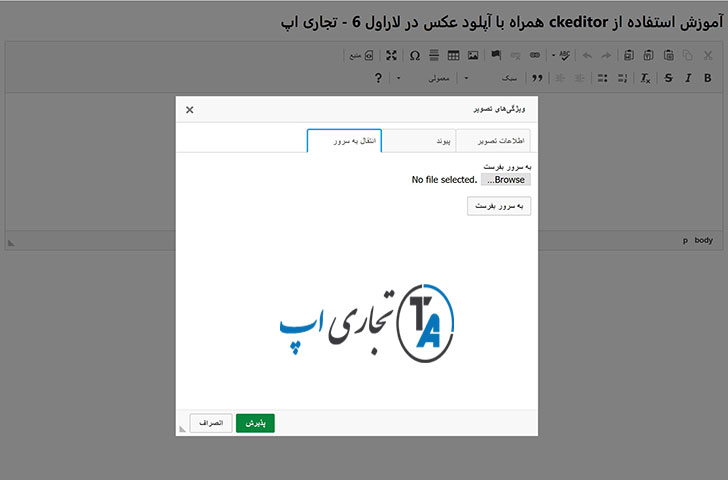
            اکنون می توانید با دستور زیر برنامه خود را اجرا کنید و نحوه استفاده از ckeditor همراه با آپلود عکس در لاراول را مشاهده نمایید.

            php artisan serve
            

            آدرس یا URL زیر را در مرورگر خود باز کنید.

            همچنین بخوانید: رسم نمودار در لاراول با کتابخانه Highcharts

            http://localhost:8000/ckeditor

            امیدوارم آموزش استفاده از ckeditor همراه با آپلود عکس در لاراول 6 برای شما مفید بوده باشد…

            اشتراک گذاری

            پست های مرتبط

            دستورات جریان کنترل (Control flow statements) یا دستورات شرطی و حلقه ها در زبان برنامه نویسی دارت Dart

            دستورات جریان کنترل (Control flow statements) یا دستورات شرطی و حلقه ها در زبان برنامه نویسی دارت Dart

            30 بهمن 1400

            دستورات شرطی و حلقه ها در زبان برنامه نویسی دارت (Dart)


            ادامه مطلب
            آموزش عملگرها یا Operator ها در زبان برنامه نویسی دارت یا Dart

            آموزش عملگرها یا Operator ها در زبان برنامه نویسی دارت یا Dart

            30 بهمن 1400

            آموزش عملگرها یا Operator ها در زبان برنامه نویسی دارت (Dart)


            ادامه مطلب
            توابع در زبان برنامه نویسی دارت (Dart)

            توابع در زبان برنامه نویسی دارت (Dart)

            27 بهمن 1400

            توابع در زبان برنامه نویسی دارت (Dart)


            ادامه مطلب

            5 Comments

            1. مجید گفت:
              23 اردیبهشت 1399 در 00:00

              عالی بود
              مختصر و مفید

              پاسخ
            2. رضا گفت:
              10 تیر 1399 در 14:29

              عالی بود
              از همین آموزش رفتم جلو و توی سایتی که دارم روش کار میکنم قرار دادم
              مرسی از شما

              پاسخ
            3. مصطفی حقی گفت:
              12 خرداد 1400 در 13:42

              عااالی بود
              خیلی ممنونم ازتون

              پاسخ
            4. حسین گفت:
              3 مهر 1400 در 12:53

              ممنون از مطالبت خوبتون
              کلی مطلب جدید اینجا یاد گرفتم

              پاسخ
            5. داودی گفت:
              7 خرداد 1401 در 23:20

              عالی عالی عالی . خیلی ممنونم . کارم واقعا راه افتاد

              پاسخ

            دیدگاهتان را بنویسید لغو پاسخ

            نشانی ایمیل شما منتشر نخواهد شد. بخش‌های موردنیاز علامت‌گذاری شده‌اند *

            ساخت اپلیکیشن های موبایل

            • ساخت اپلیکیشن فروشگاهی
            • ساخت اپلیکشن ابزاری و خدماتی
            • ساخت اپلیکیشن آموزشی
            • و هزاران موضوع دیگر

             
            کلیک کنید

            آخرین دیدگاه ها

            • 9 اسفند 1401

              مهری اصغری نظر در پیاده سازی اولین پروژه با فلاتر Flutter

            • 26 آبان 1401

              سجاد نظر در پروژه مدیریت سیستم مدرسه با سی شارپ و sql server

            • 7 خرداد 1401

              داودی نظر در آموزش استفاده از ckeditor همراه با آپلود عکس در لاراول 6

            تجاری اپ در شبکه های اجتماعی

            لوگوی تایید پرداخت آنلاین

            2015-2022 © تمامي حقوق مادي و معنوي اين وب سايت نزد تجاری اپ محفوظ بوده و هر گونه کپي برداري از مطالب پيگرد قانوني به همراه دارد! | طراح سایت : ProgRun
            سفارش پروژه
                      هیچ نتیجه ای یافت نشدمشاهده همه نتایج