

آموزش نصب اکلیپس (Eclipse)

آموزش شی گرایی – قسمت دوم
12 اردیبهشت 1395
ساخت پروژه اندروید با اکلیپس (Eclipse)
16 اردیبهشت 1395
آموزش نصب اکلیپس (Eclipse) و آموزش نصب SDK در اندروید ، در قسمت ششم آموزش برنامه نویسی اندروید در رابطه با ADT و برنامه Eclipse بیشتر بحث میکنیم و مراحل نصب این برنامه و برنامه های پیش نیازش را شرح خواهیم داد.
نصب Eclipse – آموزش برنامه نویسی اندروید – قسمت ششم
توجه : برای مشاهده تصاویر در سایز اصلی بر روی آنها کلیک کنید.
تهیه ابزار مورد نیاز برای نصب Eclipse
برای برنامه نویسی اندروید میتوان از Mac , ویندوز و یا لینوکس استفاده کرد. تمام ابزار های مورد نیاز برای برنامه نویسی اندروید کاملا رایگان و از وب قابل دانلود میباشد.
کاربرد Java JDK در برنامه نویسی اندروید
SDK اندروید استفاده از (Java Se Development Kit (JDK را فراهم میسازد.در واقع JDK برای کامپایل کردن کدهای جاوا استفاده میشود همچنین کدهای جاوا برای اجرا شدن به یک ماشین واسط نیازمندند که وظیفه این ماشین را (Java Runtime Environment(JRE به عهده میگیرد که با نصب JDK دیگر نیازی به نصب جداگانه JRE نمیباشد و میتوان این برنامه را از ادرس زیر تهیه کرد
www.oracel.com/technetwork/java/javase/downloads/index.html
Android SDK در برنامه نویسی اندروید
مهم ترین بخش که باید حتما قبل از ادامه کار انجام شود نصب SDK میباشد این کیت نرم افزاری حاوی یک خطایاب , کتابخانه , شبیه ساز , مستندات , کدهای نمونه و آموزش های لازم میباشد. میتوان آن را از مسیر زیر دانلود کرد.
Developer.android.com/sdk/index.hml
که توصیه میشود کاربرانی که از ویندوز استفاده میکنند از installer_rl5-windows.exe به جای حالت عادی استفاده کنند چرا که این برنامه نصب و خودش تمام کارها را انجام میدهد.
پس از اجرای برنامه دانلود شده و اقدام به نصب پنجره نصب باز خواهد شد که در مرحله اول راجع به نرم افزار و نصب آن توضیحاتی داده که ما دکمه Next را کلیک کرده و مرحله دوم به صورت زیر نمایش داده میشود
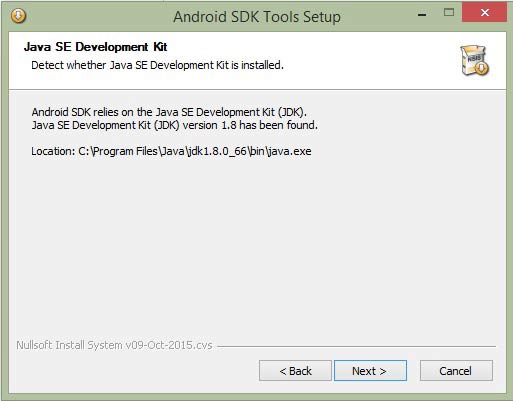
همانگونه که مشاهده میکنید اگر JDK برروی سیستم شما نصب وشناسایی شده باشد این مرحله مشکلی نخواهد داشت و مسیر نصب JDK را بدین صورت نمایش میدهد اما اگر برنامه نتواند JDK را پیدا کند این مرحله با خطا مواجه خواهد شد. پس به مرحله بعد میرویم
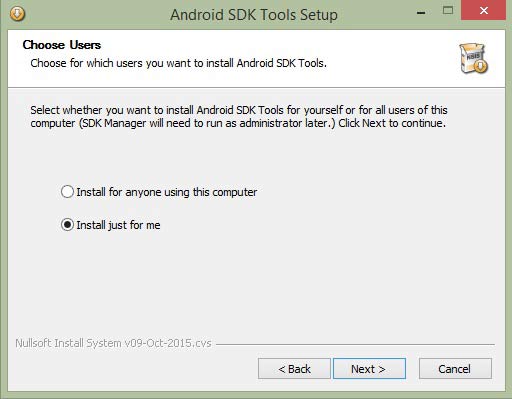
از این مرحله را بدون تغییر عبور میکنیم و به مرحله بعد که برای تعیین مسیر نصب میباشد میرسیم و در صورت نیاز مسیر را تغییر میدهیم و در غیر این صورت از مسیر پیش فرض استفاده میکنیم و به مرحله بعد میرویم که مرحله نصب میباشد و منتظر میمانیم تا نصب به اتمام برسد و در انتها نصب نیز دکمه Finish کلیک میکنیم و محیط SDK Manager را میتوان مشاهده کرد.
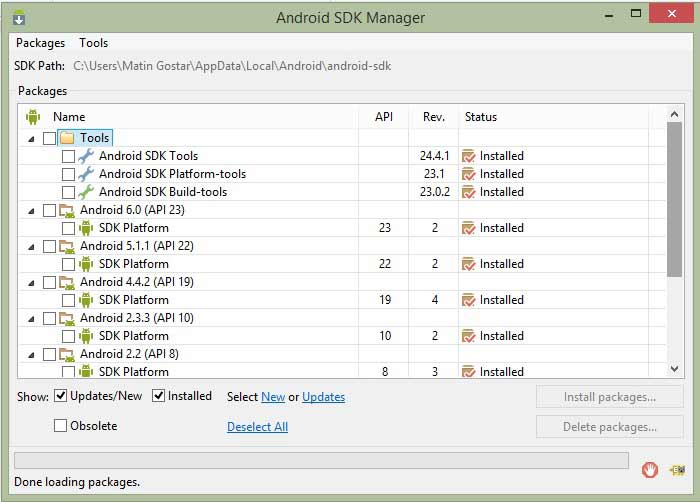
Android SDK Manager تمامی SDK هایی که بر روی سیستم شما میباشد را کنترل میکند و میتوان لیستی را دید که نصب بودن یا نبودشان مشخص شده و در صورت نیاز میتوان هر کدام را تیک دار کرده و دکمه Install را کلیک کرد. هرکدام از نسخه های سیستم عامل اندروید با یک شماره سطح API مشخص میشود و هر سطح دو پلتفرم دارد SDK Platform و Google APIs by Google Inc که میتوان گفت تفاوت کلیدی بین این دو پلتفرم این است که پلتفرم Google APIs دارای APIهای اضافه میباشد مثلا دارای کتابخانه Google Map برای برنامه هایی که از Google Map استفاده میکنند (در ادامه بیشتر توضیح خواهیم داد).
نرم افزار Eclipse
حال باید یک IDE یا Integrated Development Enverionment ایجاد کرده تا بتوانیم یک محیط برنامه نویسی با قابلیت پشتیبانی از چند زبان را داشته باشیم ما در این بخش از برنامه Eclipse که قابلیت پشتیبانی از زبان هایی مثل java , cobol , c++ , c++ و… را دارد استفاده میکنیم.
پس از دانلود و نصب Eclipse بر روی Exlipse.exe کلیک کرده تا برنامه برای ما اجرا شود هنگام اجرا پنجره ای مبنی بر مسیر فایل های workspace را به ما نمایش میدهد که در صورت تمایل میتوان مسیری دلخواه ار داد و OK را کلیک میکنیم.
پس از اجرای Eclipse برای نصب پلاگین ADT باید از منوی Help گزینه Install New Software را انتخاب کنیم.
ADT یک Extension برای Eclipse است تا به آن قابلین Debug و ایجاد برنامه های اندروید را اضافه کند در حقیقت این پلاگین Eclipse را به موارد زیر تجهیز میکند
- ایجاد یک پروژه اندروید جدید
- دسترسی به ابزارهای ارتباط با شبیه ساز و دستگاه ها
- کامپایل و دیباگ برنامه های اندروید
- ایجاد فایل های APK از برنامه های اندرویدی ایجاد شده
- ایجاد مجوز های دیجیتال جهت ثبت کد در APK ایجاد شده
البته باید به این نکته توجه داشت که به دلیل تحریم ایران و عدم دسترسی به سایت http://developer.android.com/sdk/eclipse-adt.html جهت دانلود ADT میتوان فایل زیپ شده آن را دانلود کرد.
اگر ADT را از سایت دانلود کردید باید در پنجره ظاهر شده(طبق مسیری که در بالا گفته شد) در قسمت Work with آدرس زیر را وارد کنید
http://dl-ssl.google.com/android/eclipse
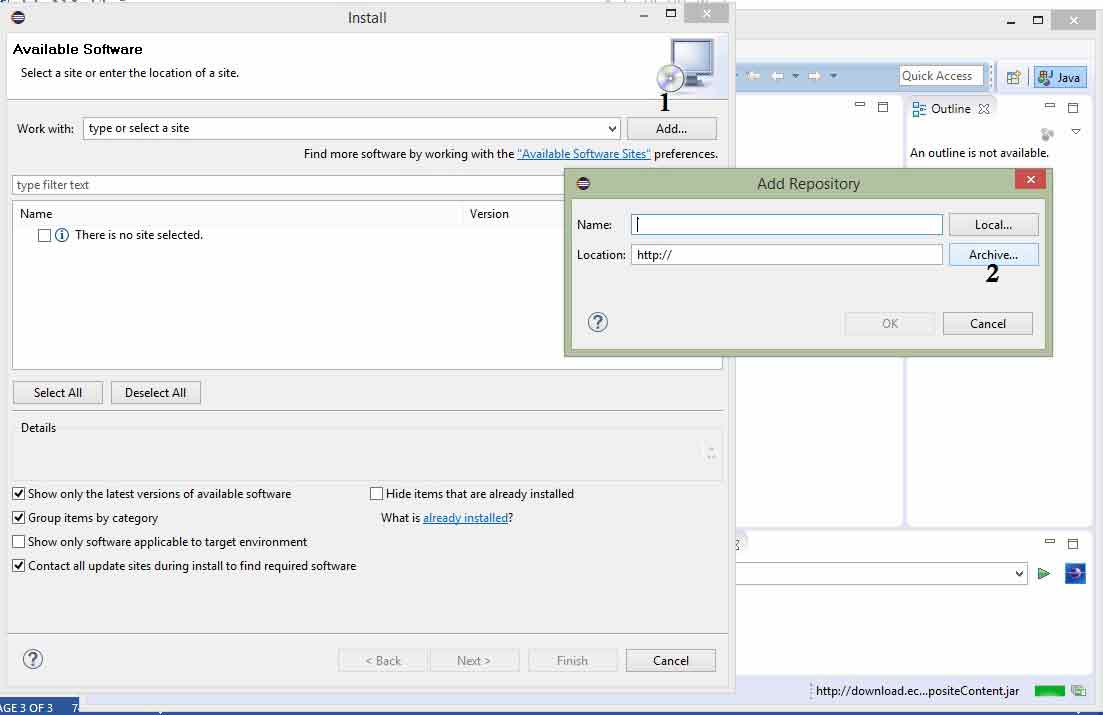
اما اگر فایل زیپ ADT را دانلود کردید باید طبق تصویر زیر ابتدا دکمه Add را کلیک کرده تا پنجره دوم نمایش داده شود سپس Archive را کلیک کرده و به محل ذخیره فایل زیپ دانلود شده رفته و فایل زیپ را Open میکنیم
سپس Enter را فشرده تا لیست Developer Tools ظاهر شود سپس همه زیر شاخه های آن را مطابق شکل زیر تیک دار کرده سپس دکمه Next را کلیک میکنیم
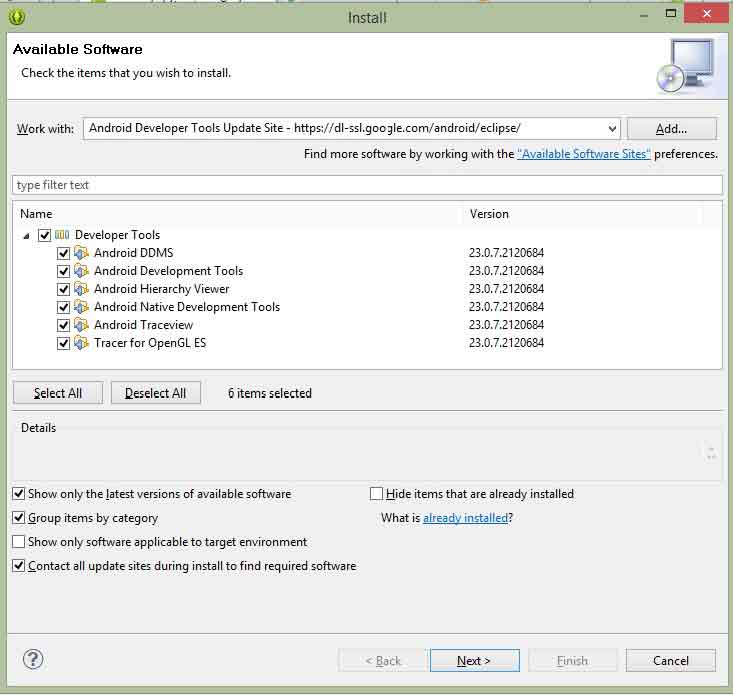
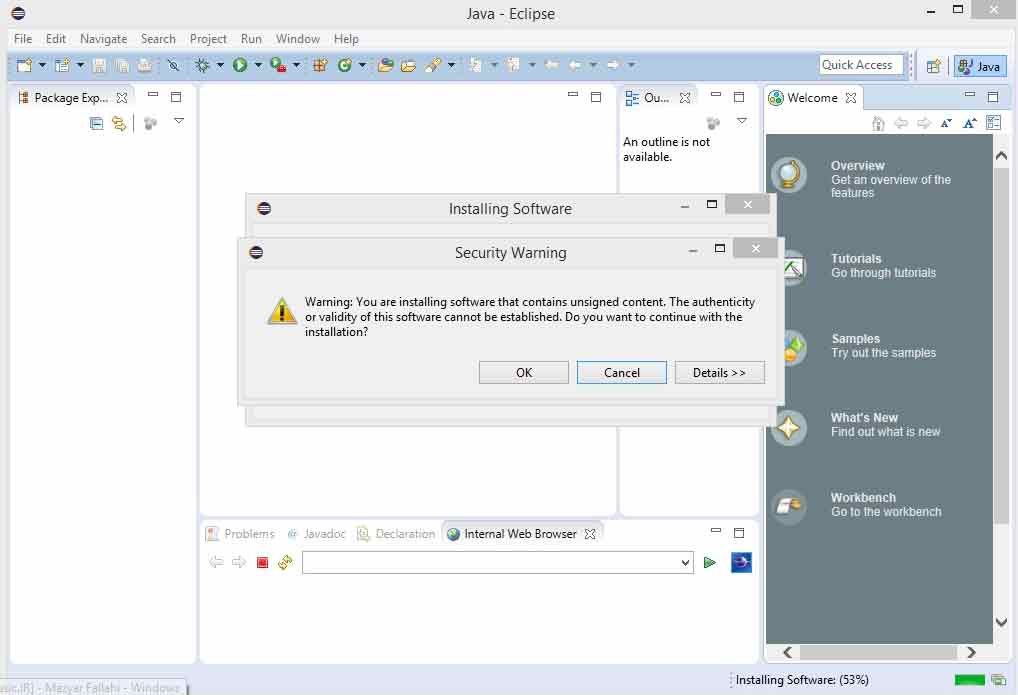
در مرحله بعد باید جواز و مدارک آنهارا قبول کرده و با انتخاب گزینه agree with terms of the license agreement و در انتها نیز دکمه Finish را کلیک میکنیم و منتظر میمانیم تا نصب تمام شود در حین نصب ممکن است با پیغام خطای زیر مواجه شوید که هشدار برای نصب برنامه های ناشناخته میباشد اما خیلی مهم نبوده و OK را کلیک کنید.
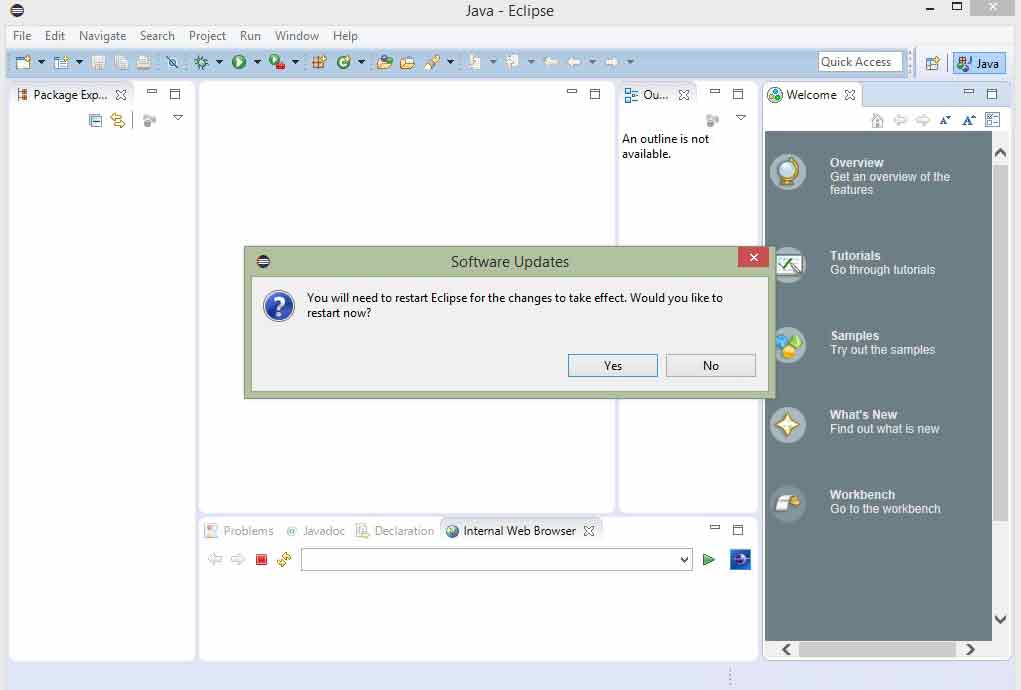
پس از اتمام نصب یک پیغام مبنی بر ری استارت کردن اکلیپس نمایش داده میشود که توصیه میشود حتما قبل از ادامه کار اکلیپس را ری استارت کنید
پس از ری استارت کردن برنامه میتوان شروع به کدنویسی کرد که در ادامه آموزش برنامه نویسی اندروید به آن خواهیم پرداخت.
سرفصل های آموزش برنامه نویسی اندروید:
- مقدمه ای بر اندروید
- آموزش زبان جاوا برای اندروید
- آموزش شی گرایی در جاوا
- کلمات کلیدی در جاوا
- اینترفیس (Interface) در جاوا
- آموزش نصب اکلیپس (Eclipse)


